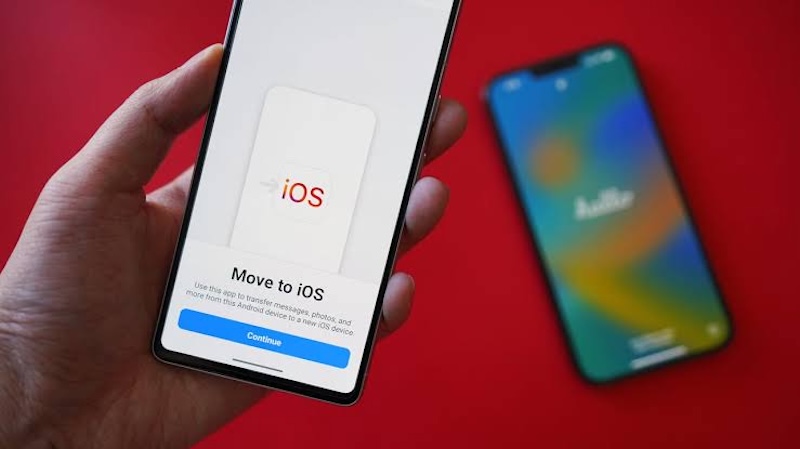
Prelazak s Androida na iPhone više ne mora značiti gubitak dragocjenih uspomena i važnih razgovora. Zahvaljujući aplikaciji Move to iOS, korisnici sada mogu relativno jednostavno migrirati svoje WhatsApp poruke, medijske datoteke i postavke na novi iPhone. Ipak, iako je proces znatno olakšan, postoje određena ograničenja o kojima trebate voditi računa. U ovom vodiču donosimo sve što trebate znati kako bi vaša digitalna tranzicija prošla glatko.
Što se točno prenosi, a što trajno ostaje na starom uređaju?
Prije nego što započnete proces, važno je znati s čime točno raspolažete. WhatsApp omogućuje prijenos ogromne količine podataka tijekom migracije na iOS. Uspješno ćete prebaciti individualne i grupne razgovore, zajednice, ažuriranja kanala, sve medijske datoteke, profilnu fotografiju te vaše osobne postavke unutar aplikacije.
S druge strane, sustav ne dopušta prijenos povijesti WhatsApp poziva, medijskih datoteka unutar kanala te vašeg imena za prikaz. Također, iz sigurnosnih razloga, u prijenos nisu uključene poruke vezane uz P2P financijske transakcije.
Priprema je pola posla: Što vam je potrebno?
Kako bi transfer uspio iz prvog pokušaja, morat ćete zadovoljiti nekoliko tehničkih preduvjeta:
-
Softverski zahtjevi: Vaš Android uređaj mora raditi na verziji Android 5.0 (ili novijoj), dok iPhone zahtijeva iOS 15.5 (ili noviji).
-
Aplikacije: Na Android telefon obavezno instalirajte aplikaciju Move to iOS. Također, oba uređaja moraju imati preuzetu najnoviju verziju WhatsAppa.
-
Stanje iPhonea: Vaš novi iPhone mora biti potpuno nov (tek izvađen iz kutije) ili vraćen na tvorničke postavke. Prijenos je moguć isključivo tijekom početnog postavljanja uređaja, prije nego što aktivirate WhatsApp na iOS-u.
-
Veza i napajanje: Oba pametna telefona moraju biti priključena na punjač i povezana na istu Wi-Fi mrežu.
Korak po korak: Kako uspješno prebaciti podatke
Kada ste osigurali sve preduvjete, slijedite ove korake:
-
Pokrenite aplikaciju Move to iOS na svom Android uređaju i slijedite upute na zaslonu.
-
Tijekom postavljanja, vaš iPhone će generirati jedinstveni kod. Unesite taj kod u aplikaciju na Androidu.
-
Kada se pojavi zaslon za prijenos podataka (Transfer Data), pažljivo označite WhatsApp na popisu.
-
Dodirnite Start na Androidu i pričekajte da aplikacija pripremi podatke. U tom trenutku, WhatsApp će vas automatski odjaviti s Android uređaja.
-
Dodirnite Next za povratak u aplikaciju Move to iOS, a zatim odaberite Continue kako biste započeli sam prijenos. Pričekajte potvrdu da je proces završen.
-
Na svom novom iPhoneu otvorite App Store, preuzmite najnoviju verziju WhatsAppa i prijavite se koristeći potpuno isti broj mobitela.
-
Dopustite aplikaciji da završi proces. Kada se početni zaslon učita, svi vaši stari razgovori čekat će vas na novom uređaju.
Sigurnost podataka i rješavanje potencijalnih problema
Mnogi se korisnici brinu za privatnost svojih podataka tijekom ovog procesa. Zbog visoke razine enkripcije, sam WhatsApp ne može vidjeti podatke koje prenosite. Vaša se povijest razgovora dodatno osigurava tek kada ručno kreirate sigurnosnu kopiju (backup) na iCloud servisu putem iPhonea. Zanimljivo je i to da će svi podaci ostati netaknuti na vašem starom Android uređaju, osim ako ga ručno ne obrišete ili ne deinstalirate aplikaciju.
Što ako nešto pođe po zlu?
-
Zakašnjela aktivacija: Ako ste već aktivirali WhatsApp na novom iPhoneu, prijenos povijesti više nije moguć. Morat ćete vratiti iPhone na tvorničke postavke, ponovno instalirati WhatsApp na Android i krenuti ispočetka. Spajanje starih i novih razgovora nije moguće.
-
Promjena broja: Ako uz novi mobitel koristite i novi broj, prijenos neće uspjeti. Prvo morate promijeniti broj unutar WhatsAppa na svom starom Android uređaju.
-
Pogreške sustava: U slučaju obavijesti da je nešto pošlo po zlu, odnosno "Something went wrong", moguće je da su datoteke oštećene. Preporučuje se ponovno pokretanje oba uređaja i ponovni pokušaj prijenosa.